ubuntu 安装指南
这里会介绍ubuntu的基本安装的步骤,
对于不同的电脑会有不同的细节(问题),也会有相应的解决方案汇总
| 下载方式 | 优势 |
|---|---|
| 双系统安装 | 性能优势:双系统是直接在硬件上运行 Ubuntu,能充分利用电脑的硬件资源,如 CPU、显卡、内存等 |
| 虚拟机安装 | 便捷性强 |
推荐双系统安装
双系统安装
1. 下载 Ubuntu 镜像
首先:我们需要一个U盘(8GB足够)
下载地址
官网
推荐镜像下载
清华镜像
注:如何找镜像:
游览器直接搜,如 清华大学开源软件镜像站
进入镜像站后直接搜, 如ubuntu-releases
ubuntu镜像在官网也有链接
2. 制作启动盘
需要一个烧录软件,推荐使用下面这个:
其他烧录软件: 待补充
3. 划分空闲磁盘分区
a.在 Windows 系统中,右键点击 “此电脑”,选择 “管理”,进入 “磁盘管理”;
b.找到有空闲空间的磁盘(如 D 盘),右键点击该磁盘,选择 “压缩卷”,输入压缩空间大小(建议 100GB 以上,单位为 MB,1GB=1024MB,如 100GB 需输入 102400);
c.压缩完成后,会出现一块 “未分配” 空间,无需进一步操作,关闭磁盘管理。
4. 进入bios系统
a. 重启电脑,在开机画面出现时,快速按下启动快捷键(不同品牌电脑快捷键不同,常见的有 F2、F10、F12、Del,开机画面通常会提示),进入bios系统(每个人的电脑不同,bios系统界面也不同)
| 品牌 | 快捷键 |
|---|---|
| 拯救者 | F2 |
| 华硕 | F2或Del |
b. 打开bios高级设置界面,关闭安全启动(Secure boot)
c. 把电脑显卡模式改为混合模式或者或内显模式(因为装系统过程没有显卡驱动,会直接黑屏)
d. 更改优先启动,把原本的Window改为系统盘usb启动
5. 安装ubuntu系统
a.在U盘界面选择try or install ubuntu
b.
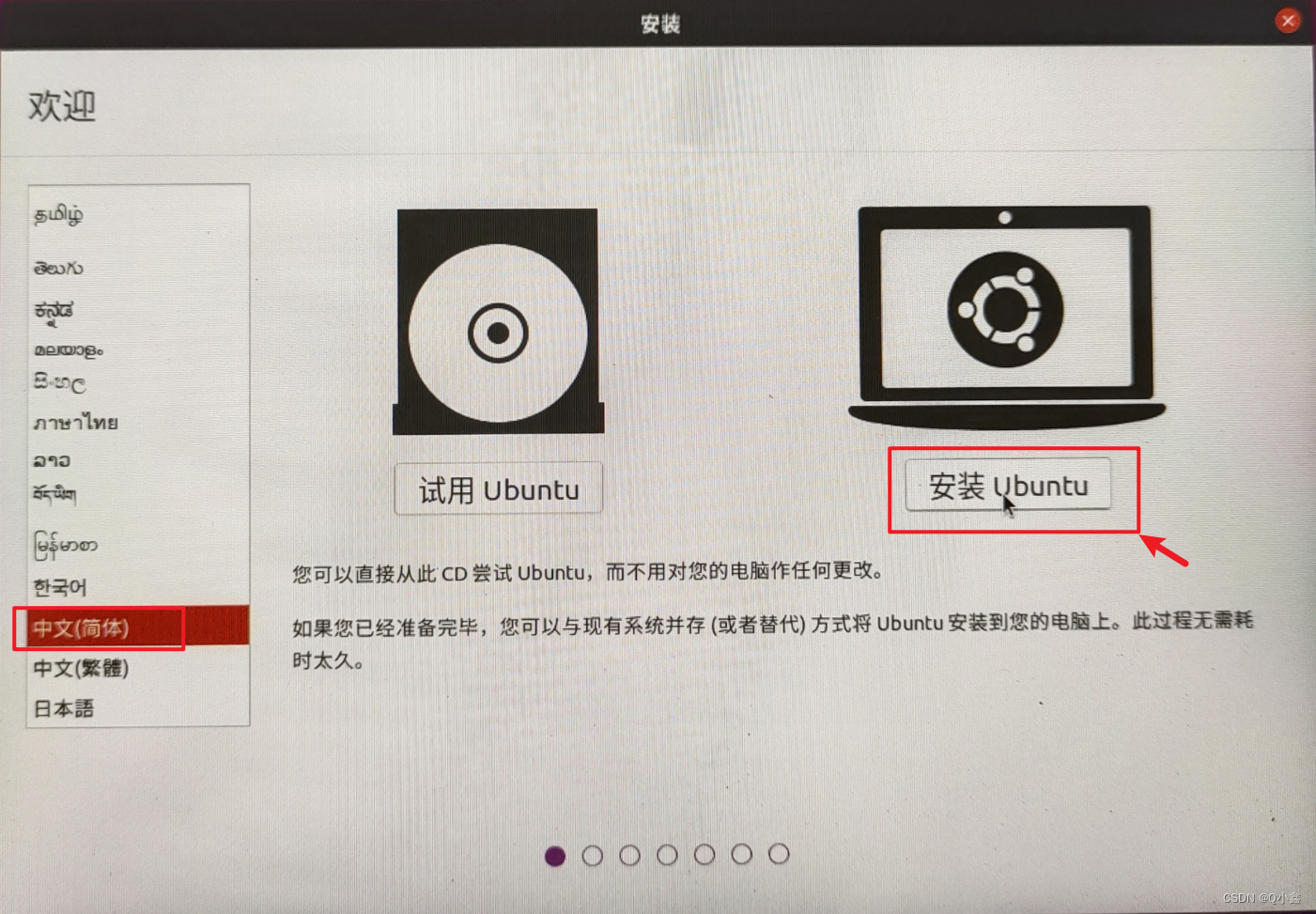
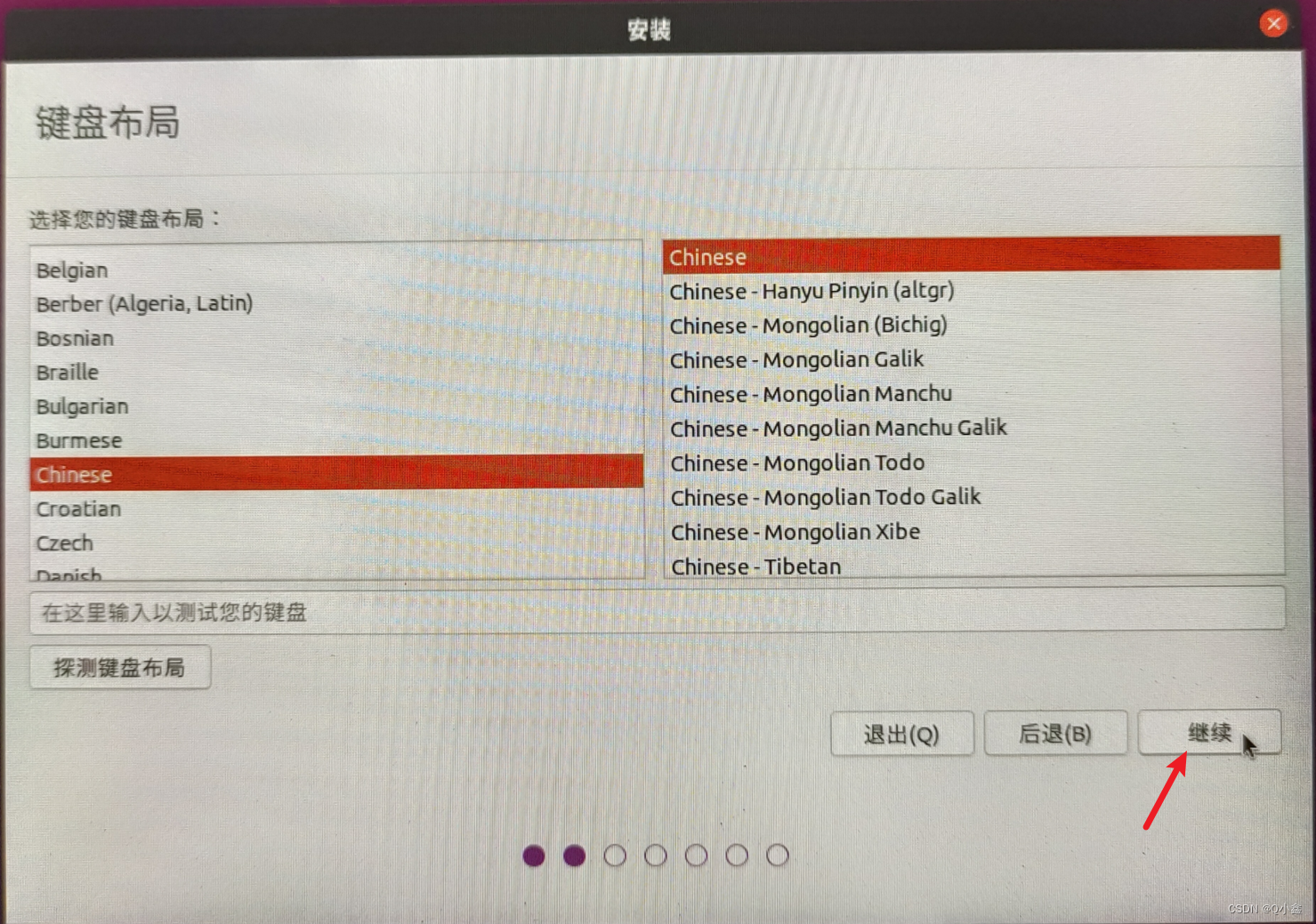
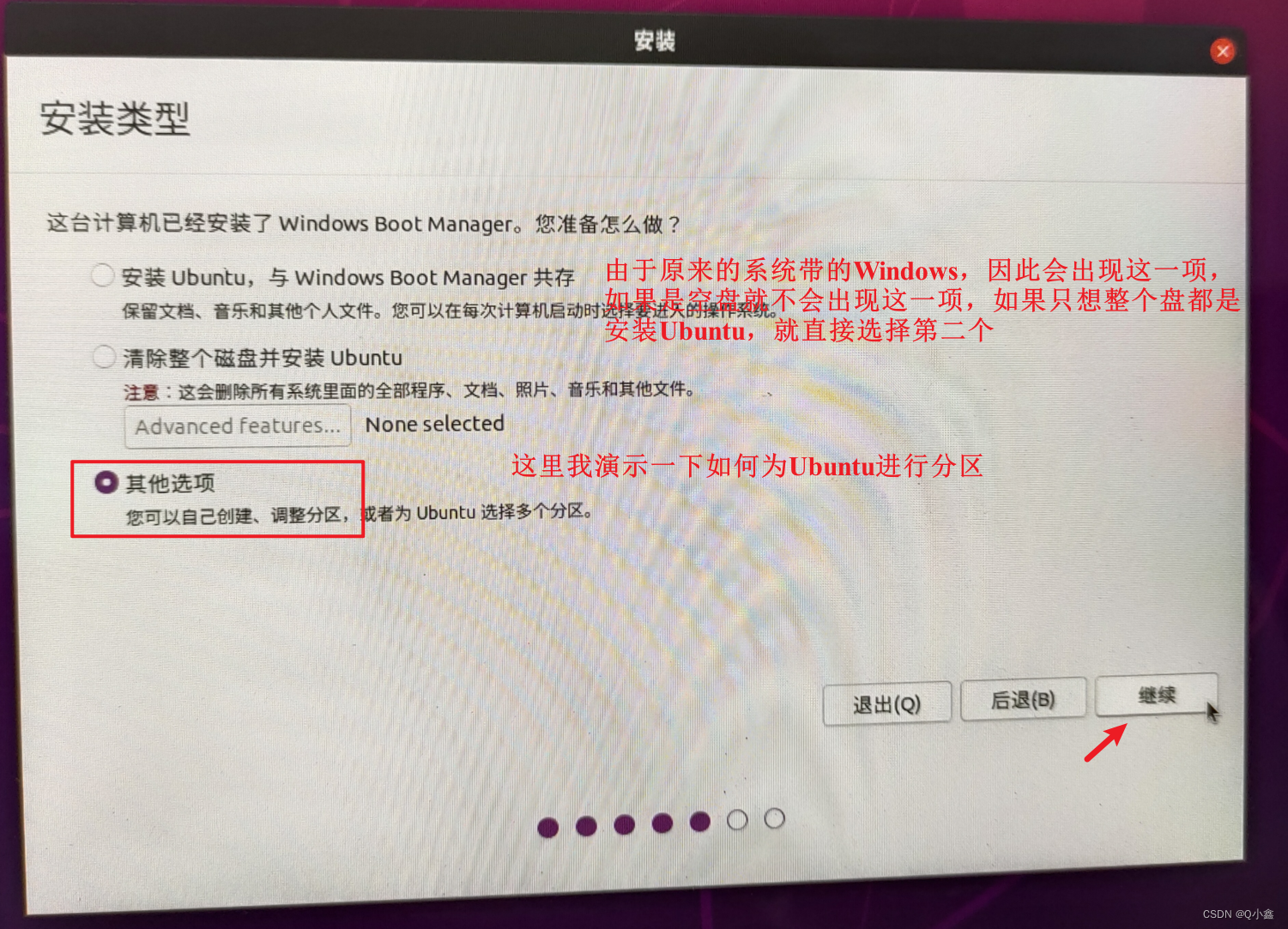
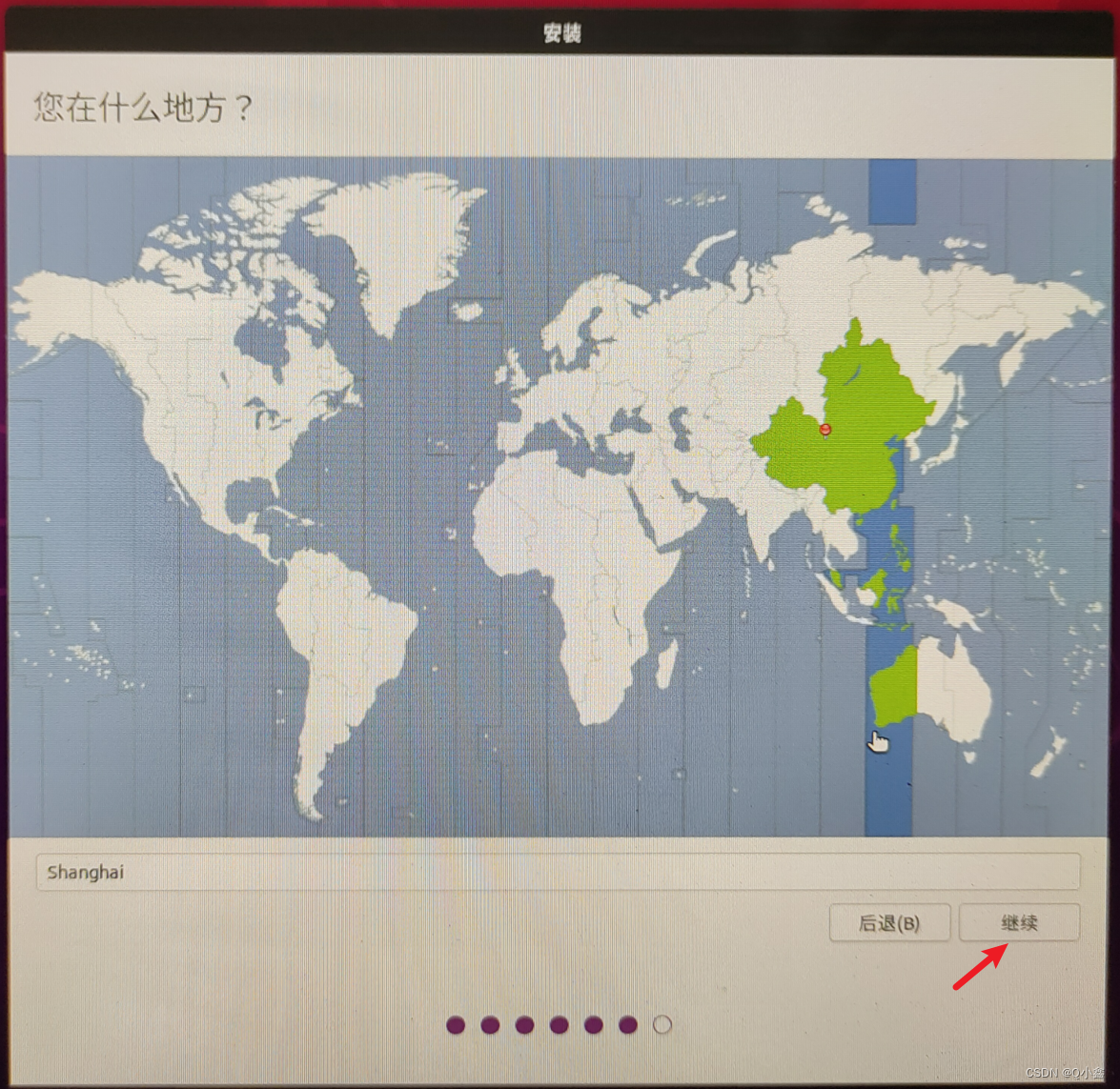
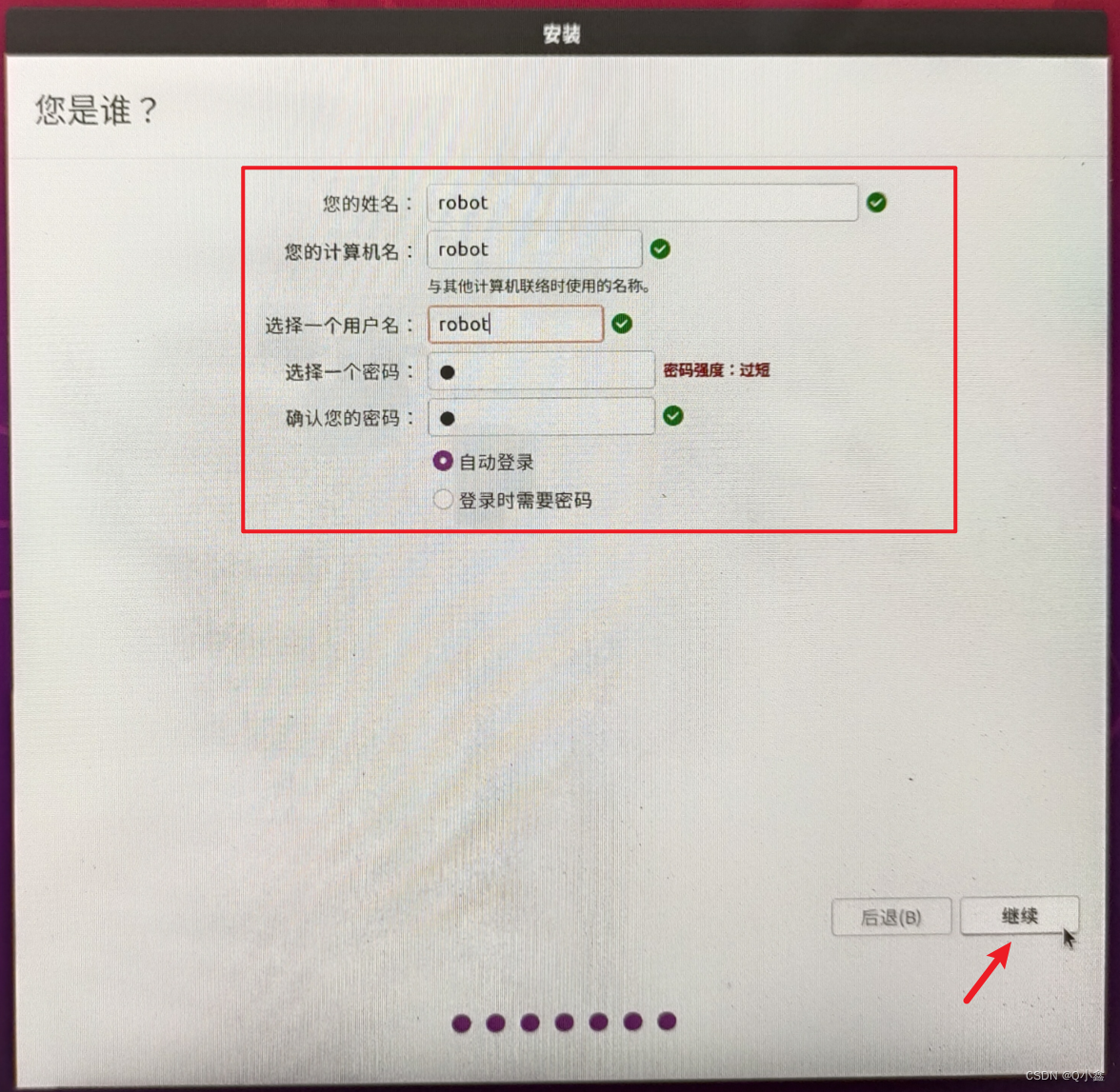
后续部分默认继续即可
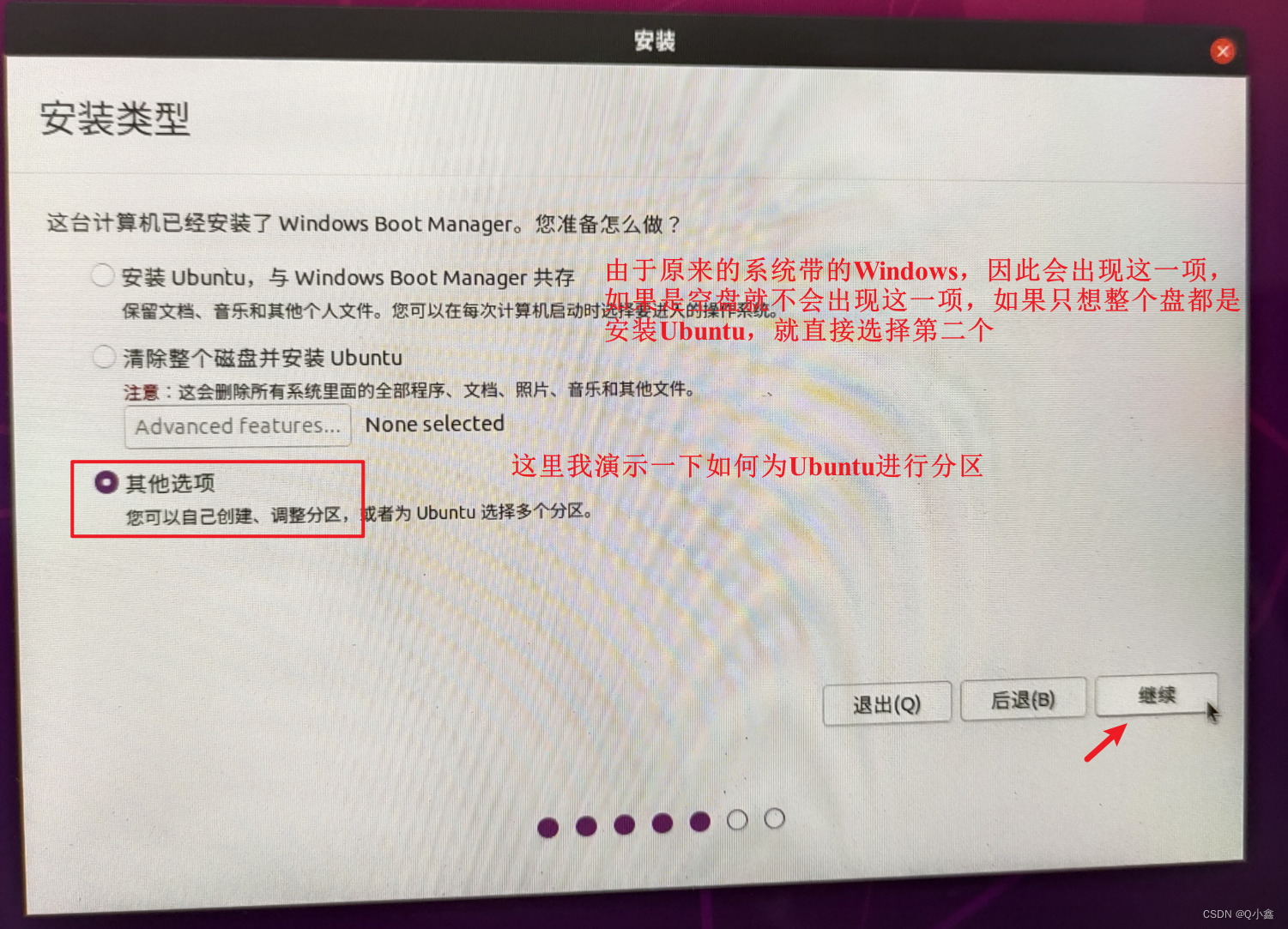
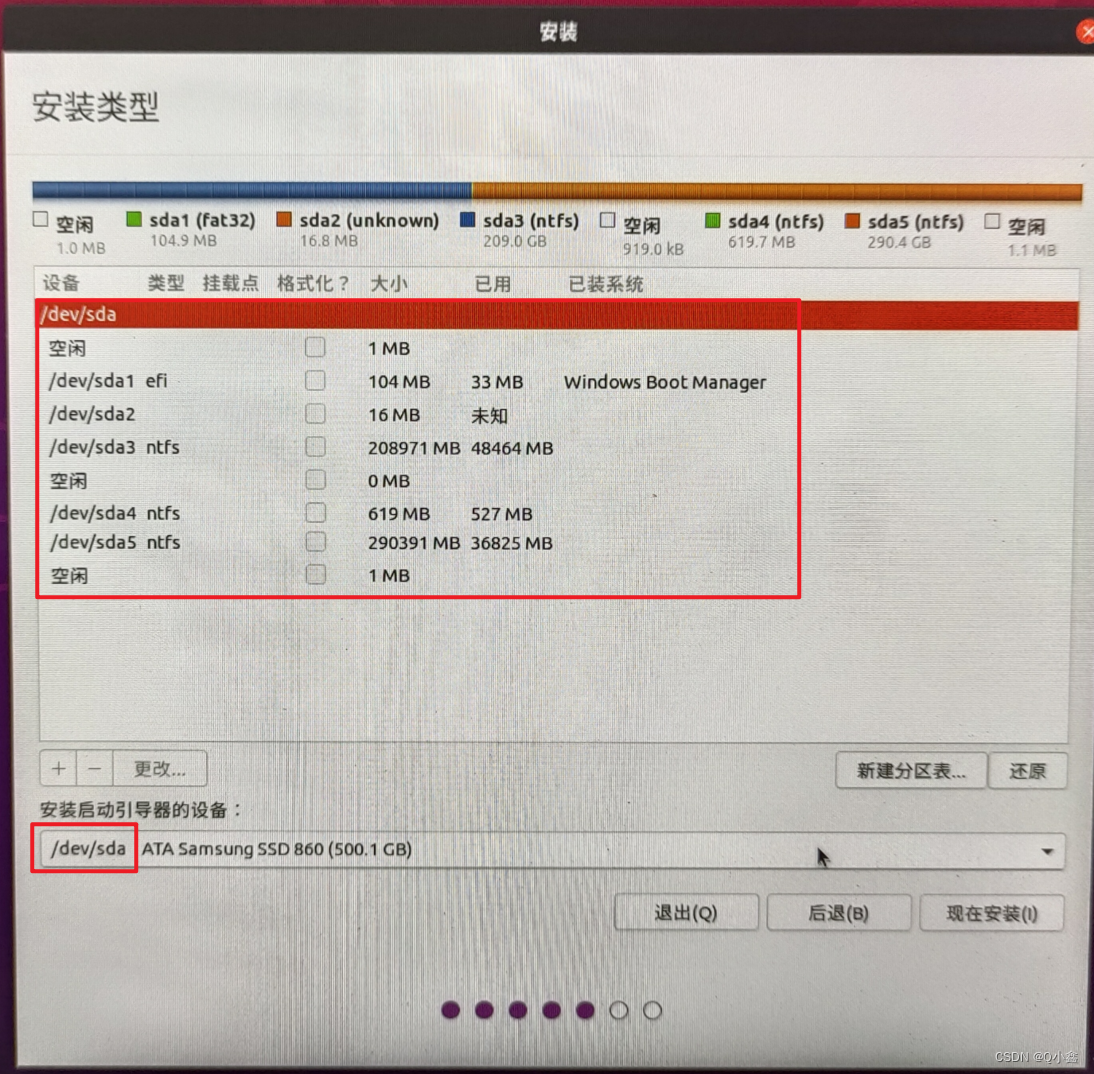
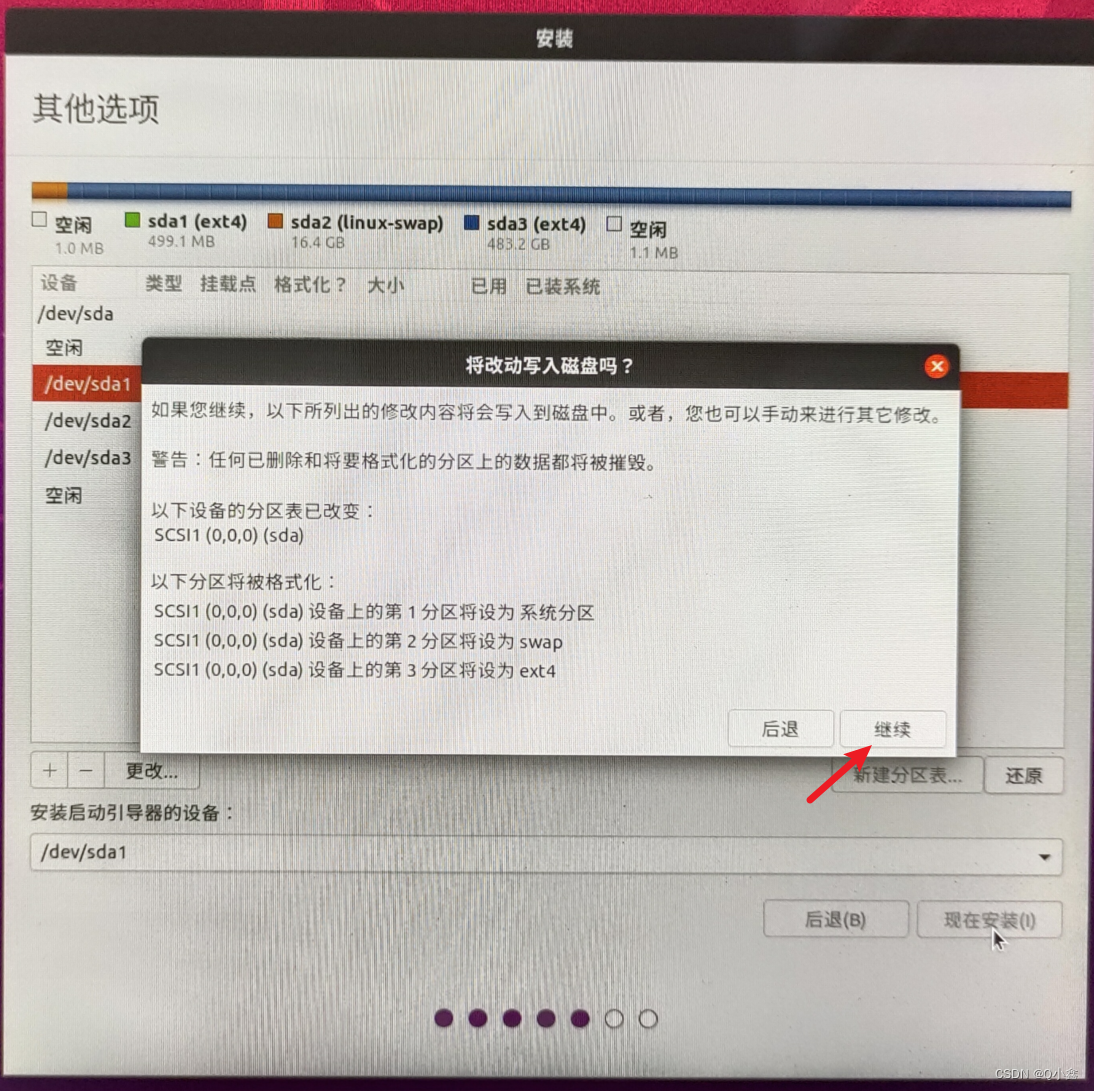
选择你上面分出来的空区域,一般是空闲,看旁边的大小来判断,点击“+”号进行分区
c.★EFI系统分区
EFI分区通常位于磁盘的前部,因此我们需要第一创建。并且刚刚我们通过BIOS中的Boot得知,使用的是UEFI引导模式,因此创建EFI分区是必须的!大小通常设置为100MB到500MB即可
d.★ 根分区
根分区是整个文件系统的根目录,所有的系统文件和用户数据都在这个文件系统下,因此主要的空间应该留给根分区.(主分区)
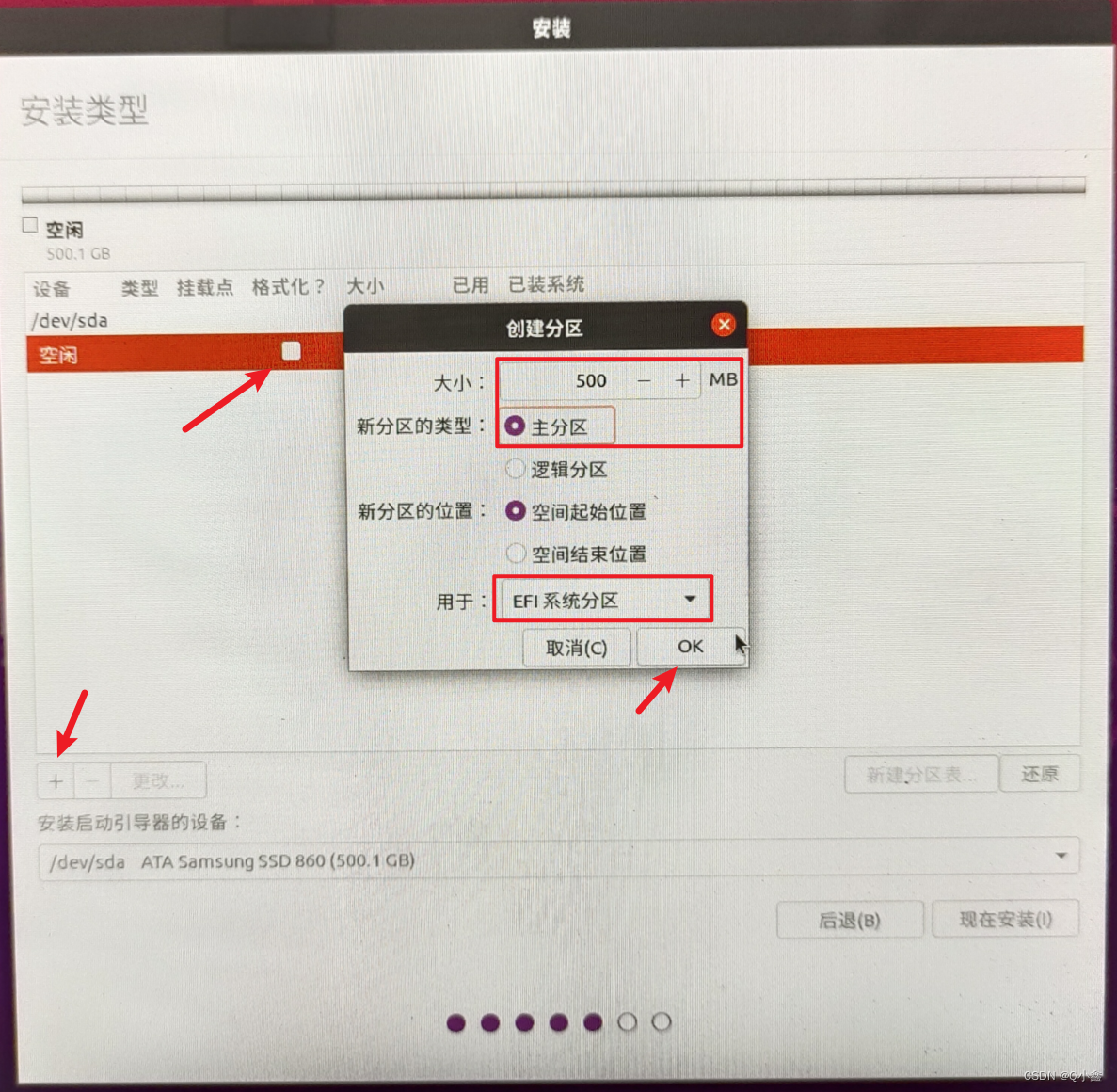
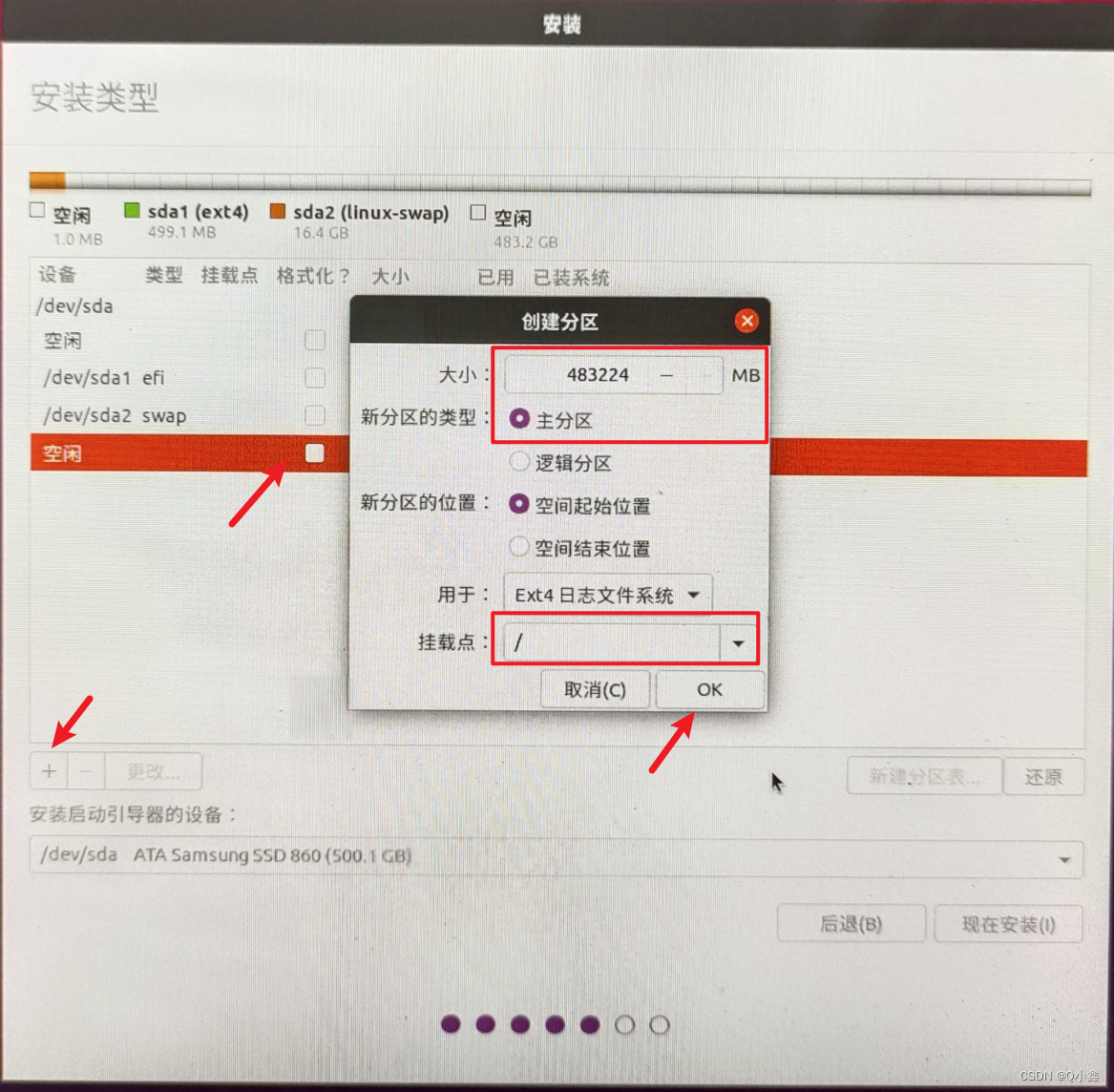
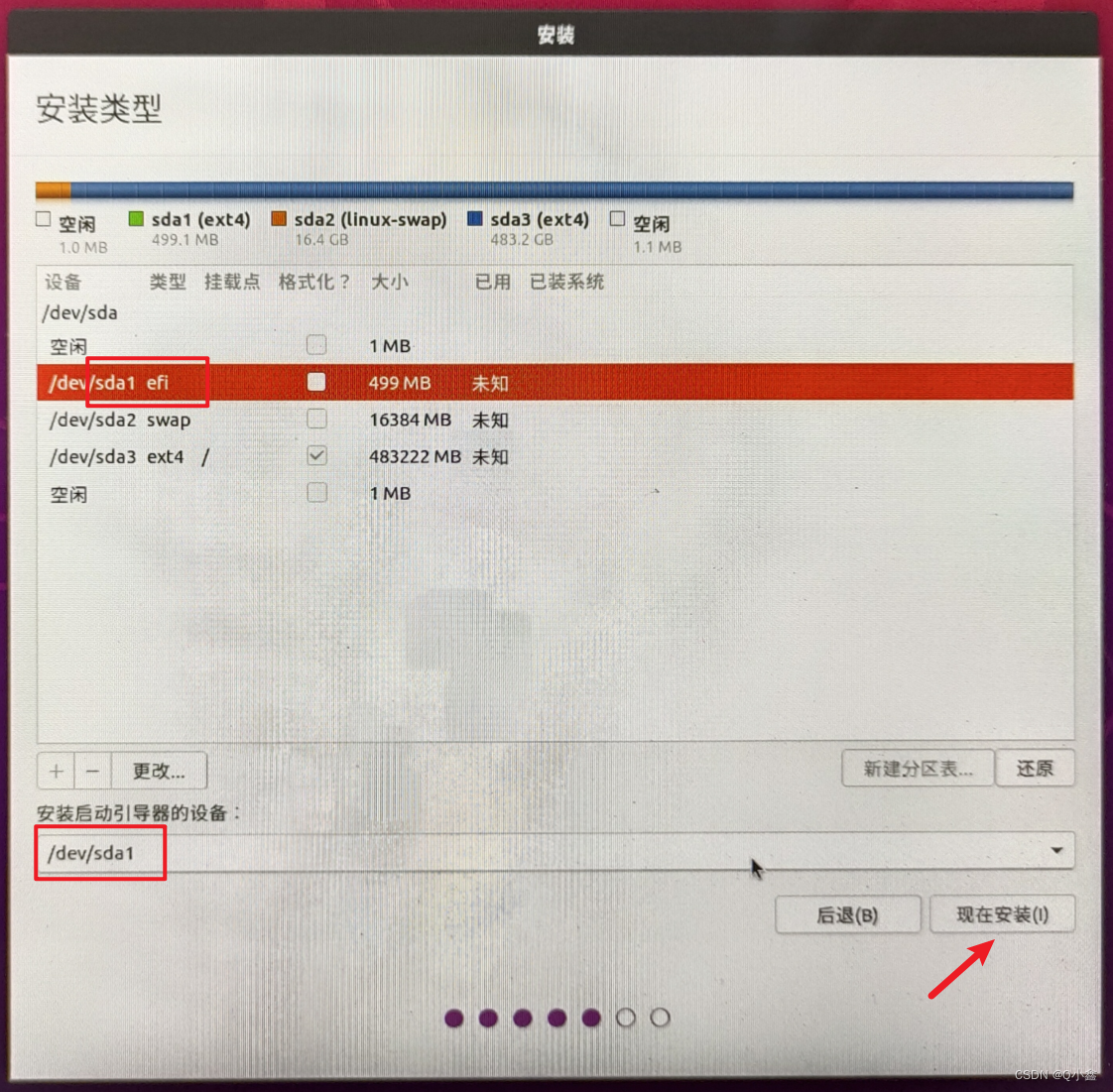
e.进入ubuntu系统:
在引导项选择第一个是ubuntu系统,第三个是windows系统,第二个是恢复ubuntu系统,第四个是bios系统,
6. 安装显卡驱动(可选,目前除5060显卡均可成功安装)
a. 进入ubuntu系统,打开终端,输入查看是否有显卡驱动
sudo apt update
sudo nvidia-smi
b. 如果没有的话,就输入
ubuntu-drivers devices
c.找到带recommended后缀的显卡驱动并且复制,输入
sudo apt install(推荐的显卡驱动)
sudo reboot